Pues los "virus" mas comunes se ejecutan atravez de un autorun.inf el cual llama a un .exe que contiene las instrucciones maliciosas, pero... como sabemos que hay un autorun en nuestra usb???
1.- pues al meter nuestra usb en la pc no muestra un icono de una carpeta en el icono de nuestra usb.
2.- Al dar click derecho en nuestro disco de la usb nos muestra en el menu desplegable la opcion "open".
Donde al dar click nosotros en "open" éste se encarga de ejecutar el .exe y asi ejecutar el virus.
Como ya sabemos que sintomas muestra nuestra usb infectada, podemos evitar que nosotros mismo ejecutemos el virus, esto lo hacemos en forma segura abriendo nuestra usb mediante msdos y eliminando el autorun y el .exe malicioso enlisto los pasos para hacerlo.
1º Vamos a inicio>ejecutar>escribimos cmd y ejecutamos.
2º Escribimos la unidad de nuestra usb ejemplo:
> E:
3º Escribimos
E:>attrib
para enlistar nuestros archivos contenidos en nuestra memoria E: alli podremos ver los archivos que tenemos en la memoria con sus respectivos atributos(permisos de ejecucion) veremos que hay un autorun.inf y quisa una carpeta o un .exe con los siguientes atributosc-s -h -r ejemplo:
E:>attrib
>
-s -h -r autorun.inf
-s -h -r virus.exe
-s -h -r virus/
Es obvio que aquellos que estan protegidos por escritura, lectura y esta oculto son los virus por lo que le quitaremos los permisos y lo eliminaremos.
Para quitarle los permisos por ejemplo al autorun del ejemplo anterior escribimos:
E:>attrib -s -h -r autorun.inf
Si no nos marca nada es que le hemos quitado los permisos esto lo podremos verificar escribiendo de nuevo:
E:>attrib
y veremos que en la lista de archivos el autorun ya no aparece con -s -h -r antecediendole.
ahora procedemos a eliminarlo con el comando:
E:>del autorun.inf
y como ya no esta protegido se eliminara.
En caso de que sea una carpeta con el contedo malicioso eliminamos la carpeta con el siguiente comando:
E:>rm -rf nombreDirectorio
Por ultimo si somos curiosos y queremos ver a donde nos redirecciona el autorun o solo verificar que es un autorun que nos manda a ejecutar un virus y no un componente de nuestra usb, podemos ver el code del autorun tan solo escribiendo esto:
E:>edit autorun.inf
Bueno me despido espero les sirva este peque tuto y cualquier duda comentenla y les respondo aqui mismo bye bye.
domingo, 8 de noviembre de 2009

jueves, 5 de noviembre de 2009
Uso de wget en GNU/LINUX (via puntogeek.com)
Wget es una herramienta basada en software libre y disponible en entornos Unix/Linux, que permite la descarga de contenidos de la web por medio de una consola de texto.

Es considerado como uno de los comandos más potentes para realizar descargas de Internet utilizando la línea de comandos. Wget permite ciertos usos simples, como algunos más avanzados.
Pero lo interesante de este comando, es que si tenemos una descarga que no se ha completado por algún motivo, Wget automáticamente tratará de continuar la descarga desde donde había terminado anteriormente. Soporta los protocolo http, https y ftp.
Veamos que nos ofrece este comando.
El uso de Wget es sencillo. Decíamos que con el podemos realizar descargas de contenido de la web, por ejemplo un archivo alojado en un sitio web. Para realizar dicha descarga simplemente deberemos tipear lo siguiente:
wget http://www.ejemplo.com/archivo.zip
Tambien podemos indicarle a este comando que queremos realizar más de una descarga en una sola línea:
wget http://www.ejemplo.com/archivo.zip ftp://www.ejemplo.com/descargas/archivo1.zip
Otra forma también es indicarle que descargue varios archivos con una misma extensión, de la siguiente manera:
wget http://www.ejemplo.com/*.zip
O sino, podemos guardar en un archivo una lista de los archivos que queremos descargar y luego lo invocamos así:
wget -i archivo.txt
El comando lo que hará es, resolver la dirección, conectarse a la web y realizar la descarga del archivo solicitado. Un comando interesante cuando queremos realizar la descarga de un archivo pesado, como por ejemplo de alguna distro de Gnu/Linux. Y ya que hablamos de descargar distros, al ser archivos grandes, podemos limitarle al comando el ancho de banda de la descarga:
wget –limit-rate=50k ftp://ftp.distribucion.org/download/distro.iso
Hasta aquí, vimos un uso bastante sencillo del comando Wget. Pero además, uno de los usos que suele dársele a wget, es para la descarga de sitios web completos.
Por ejemplo, si tipeamos lo siguiente: wget http://www.ejemplo.com, nos descargará solo la index.html del sitio web.
Pero si a esa línea le agregamos la opción -p, de la siguiente forma: wget -p http://www.ejemplo.com, descargará todos los elementos extras necesarios, como hojas de estilo, imágenes, etc.
O también podemos agregarle la opción -r, que descargará recursivamente hasta 5 niveles del sitio. O si queremos aumentar el nivel de recursividad, con la opción -l podemos indicarle hasta un número indicado, o usar “inf” que le dará un valor de recursividad infinito.
Y si por ejemplo lo que necesitamos es estudiar un sitio estando desconectados u offline, podemos usar la opción convert-links, que convertirá todos los enlaces del sitio en locales: wget –convert-links -r http://www.ejemplo.com.
Es probable que muchos sitios web no nos dejen descargarnos todo lo hay dentro de ellos, pero podemos engañarlos haciendoles creer que somos un navegador común y corriente: wget -r -p -e robots=off -U mozilla http://www.ejemplo.com.
De todas formas, algunos administradores de sistemas les ponen límites a este tipo de descargas, pero nuevamente podemos engañarlos estableciendo ciertas pausas en la descarga de la siguiente forma: wget –random-wait -r -p -e robots=off -U mozilla http://www.ejemplo.com
Como pueden ver, Wget es un comando muy potente y con múltiples opciones de uso. Pueden incluso llamar a la ayuda de este comando que les mostrará todas las opciones de uso que tiene: wget –help. Y a descargarse toda la web!
Ciertos datos fueron obtenidos de Jamsubuntu.
Tretis en CONSOLA para GNU/LINUX
Para todos aquellos amantes a las consolas y gamers eh encontrado el juego de "tetris" con el nombre de tint el cual esta disponible para ubuntu y fedora, la forma de instalarlo es:
EN UBUNTU
Abrimos una consola y escribimos:
sudo apt-get install tint
y para ejecutarlo solo escribimos:
tint

EN FEDORA
En fedora se el clon de tetris se llama bastet y para instalarlo abrimos una terminal y escribimos:
su -c "yum install bastet"
y para ejecutarlo escribimos :
bastet


EN UBUNTU
Abrimos una consola y escribimos:
sudo apt-get install tint
y para ejecutarlo solo escribimos:
tint
EN FEDORA
En fedora se el clon de tetris se llama bastet y para instalarlo abrimos una terminal y escribimos:
su -c "yum install bastet"
y para ejecutarlo escribimos :
bastet

Y ya podemos jugar nuestro tetris en una consola esto es genial xD.
Este tema lo encontre en puntogeek.com
martes, 3 de noviembre de 2009
Latin Flash Tour
El Flash Tour Latino es un evento que lleva por 2 semanas, las últimas novedades alrededor de la Plataforma Flash a seis principales ciudades a través de América Latina.
La exposición oficial llega por dos Evangelistas de Plataforma en Adobe, Lee Brimelow y Enrique Duvos. También, Grant Garrett de Influxis estará acompañando en gran parte del recorrido. Además Mike Chambers participará en el evento de la Ciudad de México. Este Tour ha sido posible por los buenos amigos de Influxis, así que por favor considerarlos la próxima vez que necesiten un hosting de Flash Media Server.
Fechas:
Santiago, Chile: Noviembre 7
Buenos Aires, Argentina: Noviembre 9
Lima, Peru: Noviembre 11
Bogota, Colombia: Noviembre 13
San Jose, Costa Rica: Noviembre 16
Mexico City, Mexico: Noviembre 18
Más información:
http://latinflashtour.com/
La exposición oficial llega por dos Evangelistas de Plataforma en Adobe, Lee Brimelow y Enrique Duvos. También, Grant Garrett de Influxis estará acompañando en gran parte del recorrido. Además Mike Chambers participará en el evento de la Ciudad de México. Este Tour ha sido posible por los buenos amigos de Influxis, así que por favor considerarlos la próxima vez que necesiten un hosting de Flash Media Server.
Fechas:
Santiago, Chile: Noviembre 7
Buenos Aires, Argentina: Noviembre 9
Lima, Peru: Noviembre 11
Bogota, Colombia: Noviembre 13
San Jose, Costa Rica: Noviembre 16
Mexico City, Mexico: Noviembre 18
Más información:
http://latinflashtour.com/
Hackean iphone via SSH
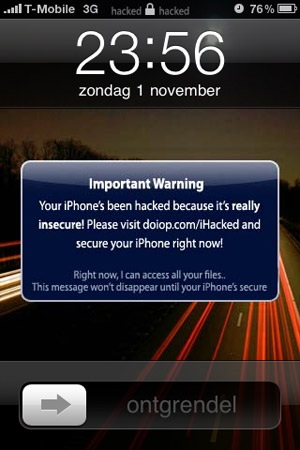
Bueno de hecho no a todos, jeje solo a aquellos que les han hecho el famoso jailbreak, como sabemos despues de "liberar" nuestro iphone podemos usar ssh, y la mayoria de la gente que ha "liberado" su iphone no le cambia la password que trae por default dicho sistema.
Pues este error fue aprovechado por un cracker neerlandés y comenzo a escanear todos los telefonos de las redes T-mobile que tuvieran el puerto ssh abierto, y a algunos usuarios holandeses de la empresa T-mobile les llego un mensaje que decia:
"Su iPhone ha sido hackeado porque es realmente inseguro. ¡Por favor visita doiop.com/iHacked y asegúralo ahora mismo! En estos momentos puedo acceder a tus archivos."
Los usuarios al ingresar a la pagina mencionada, ésta les redireccionaba a una pagina donde se le podia mandar 5 euros al cracker en donde al igual habia un mensaje que decia:
"Si no quieres pagar, por mí esta bien"
Al igual les hacia mencionaba que si él habia podido entrar a su telefono, que otras personas mas lo podian hacer.
Bueno pues solo si ustedes tienen un iphone y le han hecho el jailbreak cambien sus password que por default viene como "alpine" y pues es facil logearse como "root"
lunes, 2 de noviembre de 2009
Programa para descargar archivos flash
Aqui un programa el cual nos permite bajar archivos flash de cualquier sitio web, solo tenemos que ingresarla URL del sitio y listo, el archivo se descarga con extension .swf y ya depende de nosotros si queremos convertir con la version pro o con otro tipo de software a nuestro archivo descargado.
Este programa se llama Flash Downloader


Este programa se llama Flash Downloader
Widgets para GNU/LINUX !!!!!!!
Me eh encontrado en la pagina de puntogeek.com una aplicacion que nos permite poner widgets en nuestro escritorio GNU/LINUX algo asi como lo eran los de windows vista, que personalmente yo considero bonito a windows vista pero solo esooo!! no mas jaja, y que mejor que tener el mejor sistema operativo(linux), y tener algunos complementos parecidos a los que hacian bonito a vista.
La aplicacion se llama Screenlets y si los widgets que trae no nos complacen podemos descargarnos mas desde la misma pagina oficial, o desde Gnome-Look.org o KDE-Look.org.


La aplicacion se llama Screenlets y si los widgets que trae no nos complacen podemos descargarnos mas desde la misma pagina oficial, o desde Gnome-Look.org o KDE-Look.org.
Suscribirse a:
Entradas (Atom)